Google Kalender
Hintergrund
Die neue Webseite bietet die Möglichkeit, den «Google Calendar» einzubinden. Dazu benötigt es:
- Eine Calender-ID
- Einen API-Key
In dieser Anleitung wird beschrieben, wie man zu diesen Informationen kommt.
Calendar ID
Um die Calender ID herauszufinden, geht zunächst auf euren Google Calender.
Neuer Kalender erstellen
Dieser Schritt ist optional. Wenn ihr schon einen Kalender habt, könnt ihr diesen Schritt überspringen. 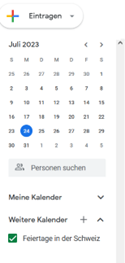
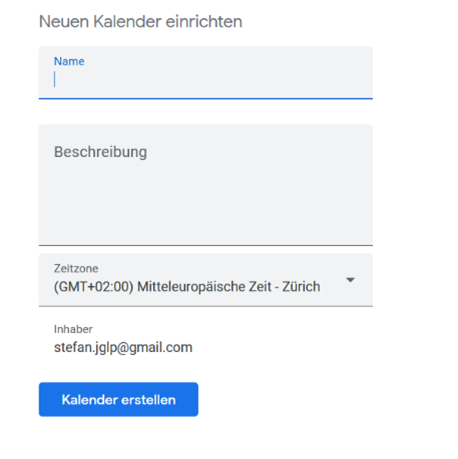
Um einen Kalender zu erstellen, klickt bei «Weitere Kalender» auf das «+» und dann auf «Neuen Kalender einrichten»
Danach gebt ihr den Namen ein und anschliessend auf Kalender erstellen. Der Kalender wurde nun erstellt!
Calendar ID
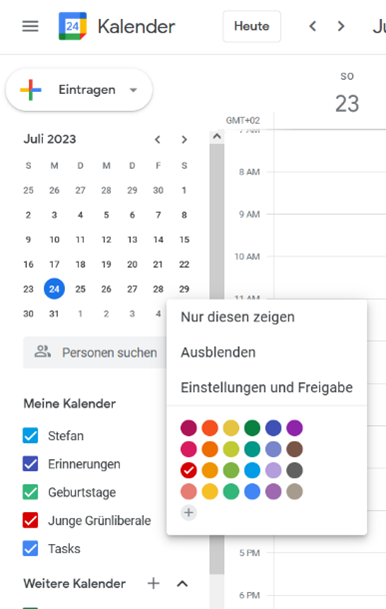
Wenn ihr einen Kalender habt, solltet ihr den Kalender links bei der Übersicht sehen. In diesem Fall «Junge Grünliberale». Wenn ihr mit der Maus über den Kalender fahrt, sehr ihr drei Punkte. Klickt dort darauf und klickt auf «Einstellungen und Freigabe».
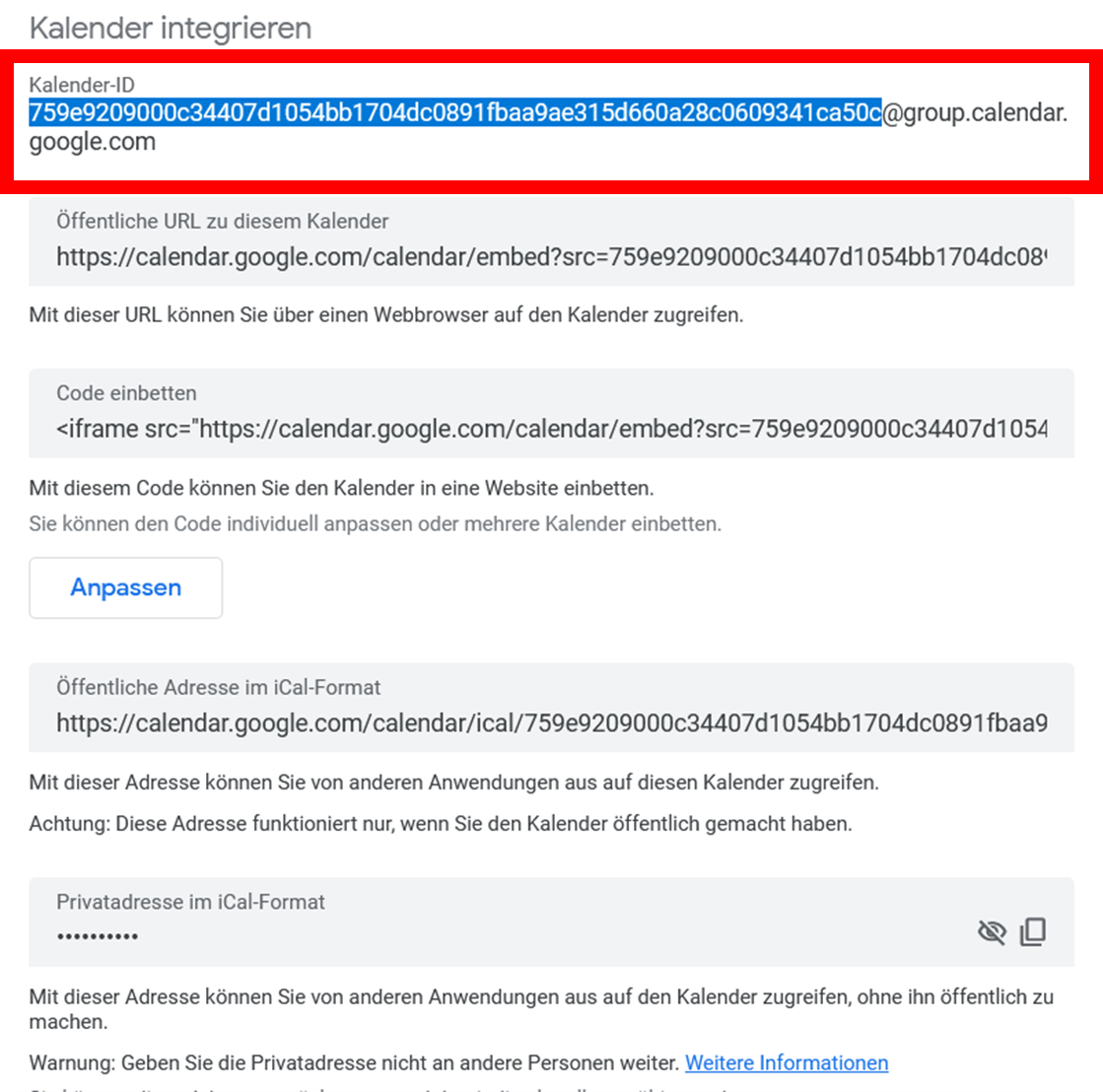
Auf der neuen Seite sehr ihr die Einstellungsmöglichkeiten. Dort ist ebenfalls eine Einstellung mit «Kalender Integrieren».
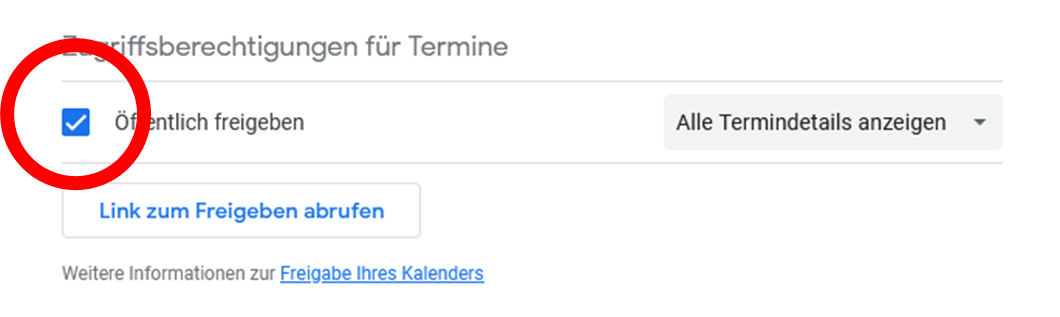
Wählt «Öffentlich freigeben» aus (muss aktiviert sein!).
Ihr sehr einen Abschnitt mit «Kalender ID». Das ist eure Kalender-ID. Für die Webseite benötigt ihr den Teil vor dem @group.calendar.google.com (blau markiert).
API Key
Um einen API-Key zu erhalten, muss zunächst bei Google ein Projekt erstellt werden (ein Google Konto wird dazu benötigt). Hierzu klickt auf diesen Link: https://console.cloud.google.com/
Habt ihr bisher noch nie ein Projekt erstellt, werdet ihr in etwa dieses Fenster sehen:
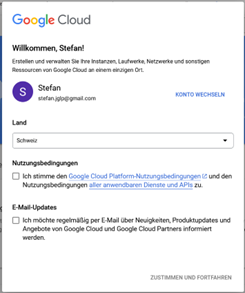
Stimmt den Nutzungsbedingungen zu und fahrt fort.
Danach solltet ihr diese Ansicht sehen:
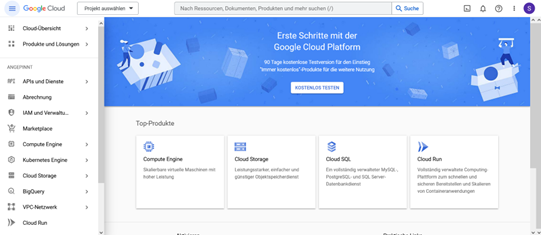
Oben, rechts vom «Google Cloud»-Logo klickt auf «Projekt auswählen». Es öffnet sich ein neues Fenster. Dann Oben rechts auf «Neues Projekt» klicken.
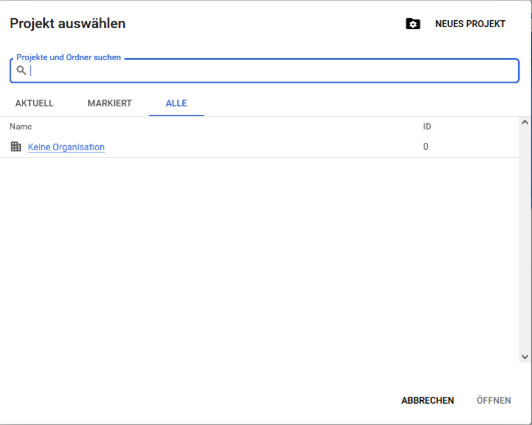
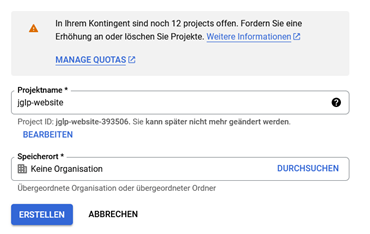
Auf der nächsten Seite könnt ihr den Namen des Projekts eingeben und klickt anschliessend auf «Erstellen».
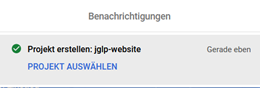
Nach einer kurzen Zeit erscheint oben rechts bei den Benachrichtigungen die Info, dass das Projekt erstellt wurde. Dort klickt ihr auf «Projekt auswählen». Alternativ könnt ihr auch die Seite neu laden und das Projekt oben links, rechts vom Logo, das Projekt auswählen.
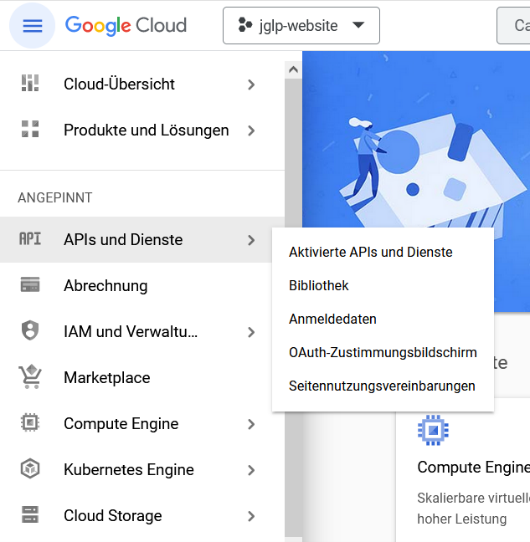
Eure Leiste oben sollte in etwa so aussehen (mit «jglp-schweiz» als Projekt ausgewählt)

Um nun einen API-Key zu lösen, wählt ihr links bei der Navigationsleiste «APIs und Dienste» -> «Aktivierte APIs und Dienste» aus
Nun solltet ihr diese Ansicht sehen.
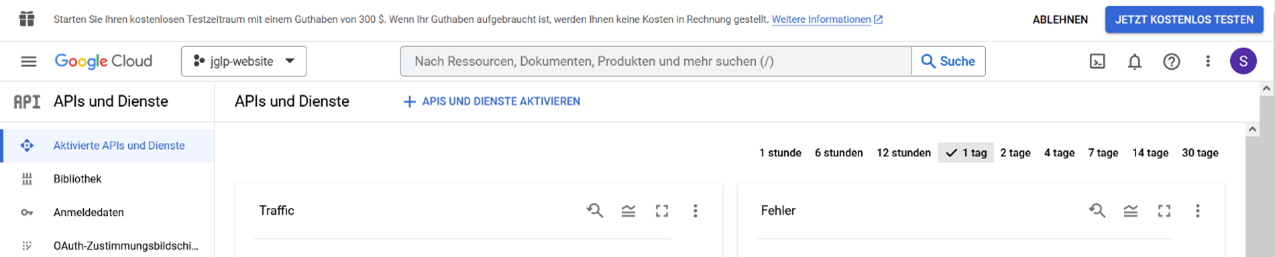
Dort klickt ihr auf «APIS und Dienste aktivieren». Es öffnet sich eine neue Seite.
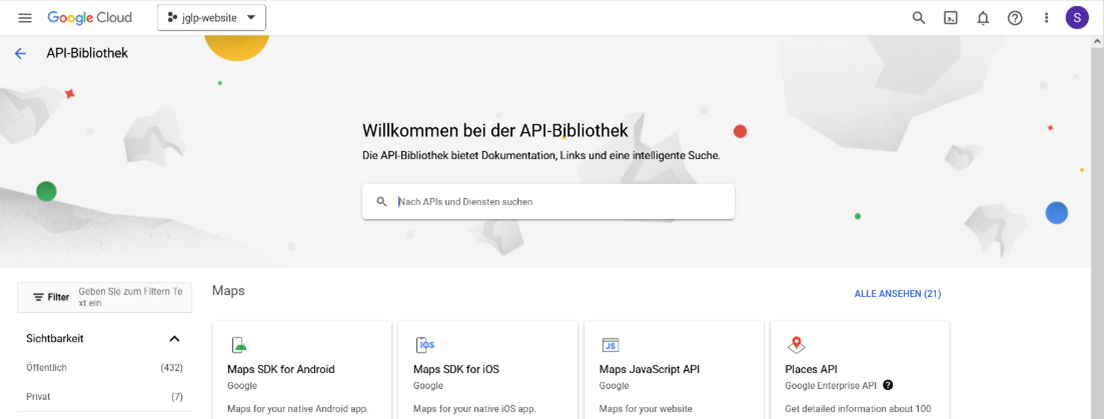
Bei der Suchleiste gebt ihr nun «Google Calendar API» ein.
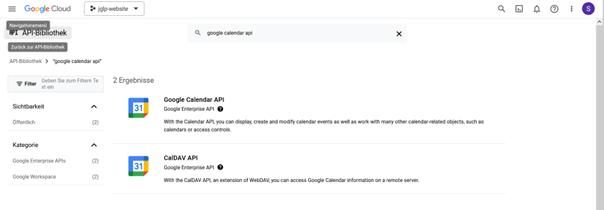
Klickt auf «Google Calendar API»
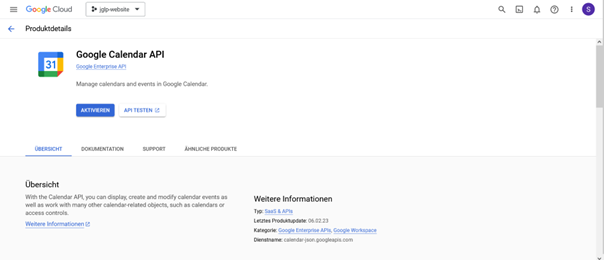
Dort klickt auf «Aktivieren».
Links bei der Navigationsleiste seht ihr «Anmeldedaten». Klickt dort drauf.
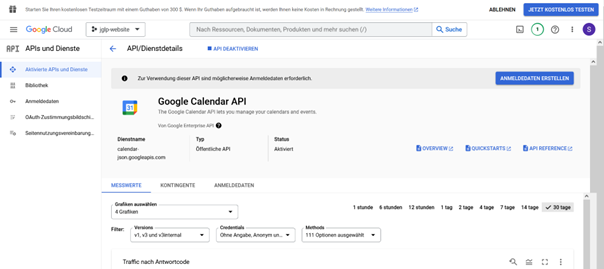
Ihr solltet dann diese Übersichtsseite sehen. Klickt auf «Anmeldedaten erstellen» und dann auf API Schlüssel.
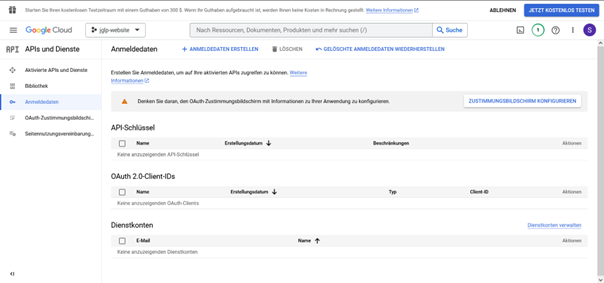
Nach einer Zeit solltet ihr dieses Fenster sehen.
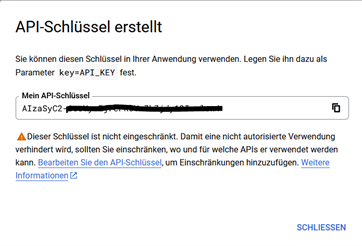
Das ist nun eurer API-Schlüssel. Bewahrt ihn auf und behandelt diesen Schlüssel wie ein Passwort. Ihr könnt auch zu jeder Zeit ein neuer Schlüssel erstellen.